

2つの資金の流れ
Treasury Account 内では、資金の動きは2つあります。Deposit(入金)
Treasury Account へ資金を入れることです。
Transfer(送金)
Treasury Account から受取人へ資金を出すことです。
資金を出す流れの全体は送金フローで解説しています。このページでは Treasury Account の概要と入金の方法を扱います。
対応通貨
Treasury Account は AUD に対応しています。オーストラリアドルの Treasury Account では、アカウントの開設、入金、送金ができます。Treasury Account の対応通貨は、Payin と Payout の対応通貨とは別で、Payin と Payout ははるかに幅広い通貨に対応しています。たとえば JPY は P2C 銀行振込による Payin に対応しています。対応通貨と決済手段の最新の一覧は決済手段と通貨の一覧を参照してください。
アカウント情報の確認
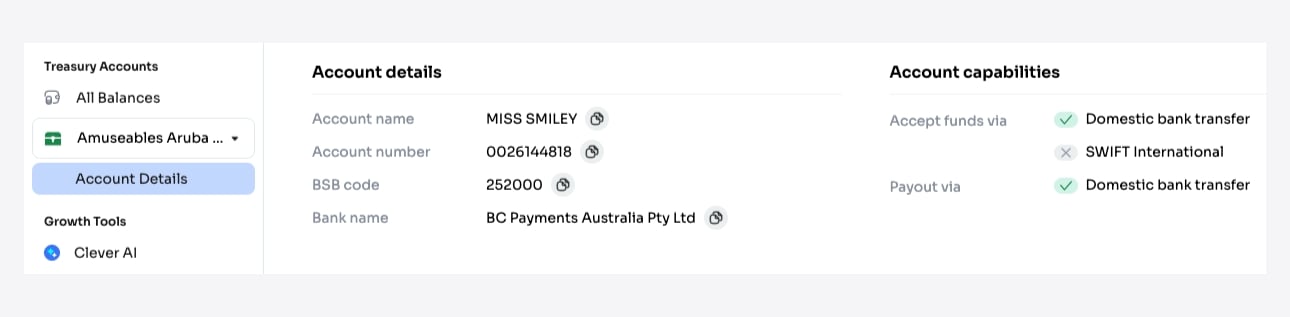
- Account name:口座上の法人名(例:UMBRELLA COMPANY)。
- Account number:一意の口座識別子。
- BSB code:AUD のアカウントで必要です。
- Bank name:口座の銀行名。
入金の流れ
Treasury Account を作成した後は、入金をシミュレーションして、資金が正しく受け取られ計上されるかを確認できます。AUD の入金をシミュレーションする (TestBank)
AUD のアカウントでは、https://test-bank.cleverhub.co/bsb-info の TestBank シミュレーターを使います。顧客の銀行口座からの決済を模擬するものです。
1
TestBank を開いてタブを選ぶ
TestBank のページを開き、BSB & Account Number タブを選択します。
2
口座情報を入力する
Treasury Account の口座名義、BSB 番号、口座番号を入力します。これらは加盟店ダッシュボードからコピーしてください。
3
次へ進む
Next をクリックします。
4
金額を入力する
入金したい金額を入力します。正確な金額を支払うことも、意図的に少なく、または多く支払って例外的なケースをテストすることもできます。
5
支払う
Pay Now をクリックします。別のテストを行う場合は Pay another をクリックしてフォームをリセットし、やり直してください。
app-id と secret-key の確認場所
一部の API 呼び出し(送金結果のシミュレーションを含む)では、ストアの app-id と secret-key が必要です。この2つの値は別々の場所から取得します。
app-id
Account Details タブにあります。App ID はアカウント名の下に伏せ字で表示されます。コピーボタンでコピーできます。
secret-key
加盟店ダッシュボードのプロフィールメニュー内、Authentication → Auth 2.0 にあります。Primary secret key を使用し、コピーアイコンでコピーしてください。