

概要
WooCommerce コネクターは、WooCommerce ストアを Hello Clever のプラットフォームに接続する Clever AI のデータ連携機能です。接続すると、Clever AI がストアのデータを読み取り、AI を活用したチャットボットを通じて、インテリジェントなインサイト、分析、事業に関する質問への回答を提供します。 このガイドでは、セットアップの全体的な流れを解説します。WooCommerce での REST API 認証情報の作成、Clever AI への入力、そしてデータの同期後のチャットボットの利用までを扱います。まず WooCommerce を接続する必要がありますか取引がすでに Hello Clever の決済ゲートウェイを経由している場合は、WooCommerce を接続せずにすぐ Clever AI を利用できます。WooCommerce コネクターは追加の機能であり、決済取引のインサイトを超えて、ストア固有のデータ(注文、顧客、商品)で Clever AI の回答を充実させたい場合に使用します。
事前準備
始める前に、次のものを用意してください。- 管理者アクセス権のある稼働中の WooCommerce ストア
- Clever AI を利用できる Hello Clever の加盟店アカウント
- WooCommerce ストアの設定で REST APIキーを作成する権限
仕組み
WooCommerce コネクターは WooCommerce の安全な REST API を使い、ストアデータに対する読み取り専用のアクセスを Clever AI に付与します。流れは次のとおりです。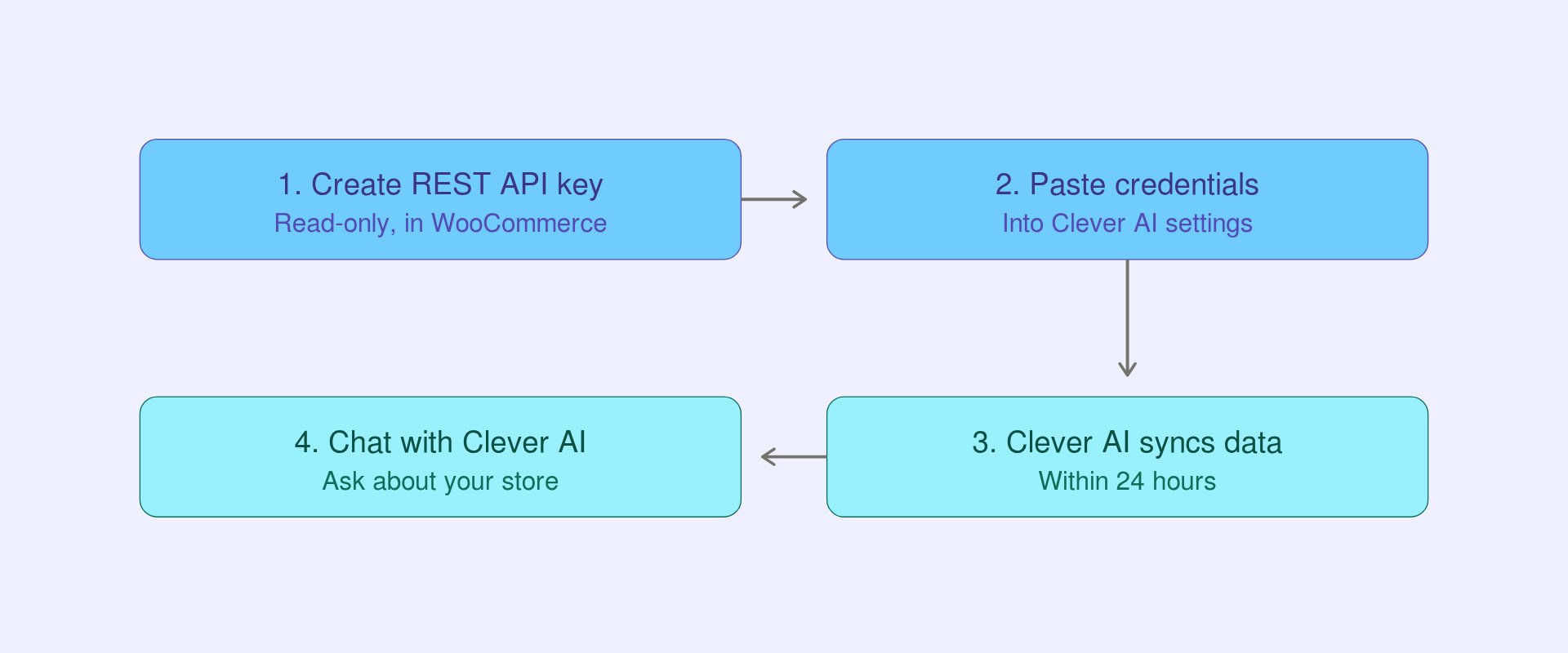
- WooCommerce ストアの設定で、読み取り専用の REST APIキーを作成します。
- WooCommerce から Consumer key と Consumer secret をコピーし、Clever AI のコネクター設定に貼り付けます。
- Clever AI が 24 時間以内にストアデータを同期します。
- 同期が完了すると、ストアの成果、顧客、注文について Clever AI と対話できます。
読み取り専用のアクセスClever AI は WooCommerce のデータを読み取るだけです。ストア内に書き込んだり削除したりすることはありません。REST APIキーを作成する際に権限を Read に設定するため、アクセスはデータの閲覧のみに厳密に限定されます。
データスコープ
Shopify とは異なり、WooCommerce では個々のデータスコープを選択する必要がありません。1つの読み取り専用の REST APIキーがストアデータへのアクセスを付与し、Clever AI は Hello Clever 側で定義された9つのカテゴリーを通じてそれを読み取ります。次の表で各カテゴリーを説明します。手順ガイド
WooCommerce コネクターの利用には3つの工程があります。- WooCommerce で読み取り専用の REST APIキーを作成する。
- Clever AI に認証情報を追加する。
- Clever AI でストアデータへの問い合わせを始める。
工程 1 - WooCommerce で読み取り専用の REST APIキーを作成する。
- WooCommerce ストアの管理ダッシュボードを開きます。ストアの URL の末尾に
/wp-adminを追加します(例:https://mystore.com/wp-admin)。
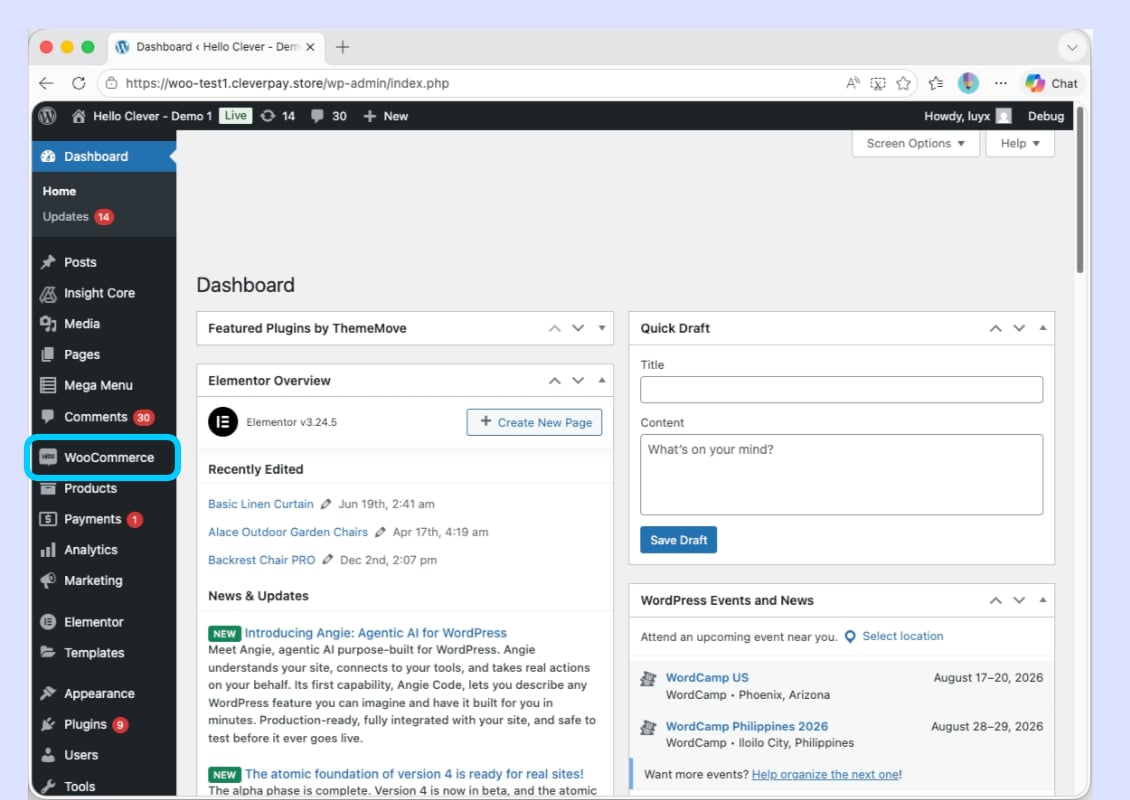
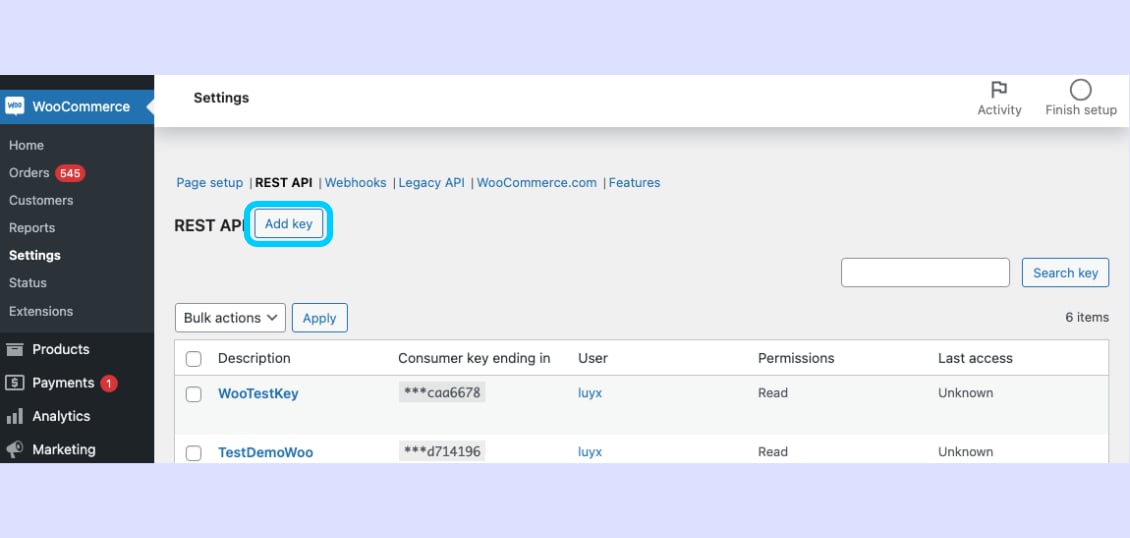
- 左側のナビゲーションで WooCommerce を選択し、続いて Settings を選択します。
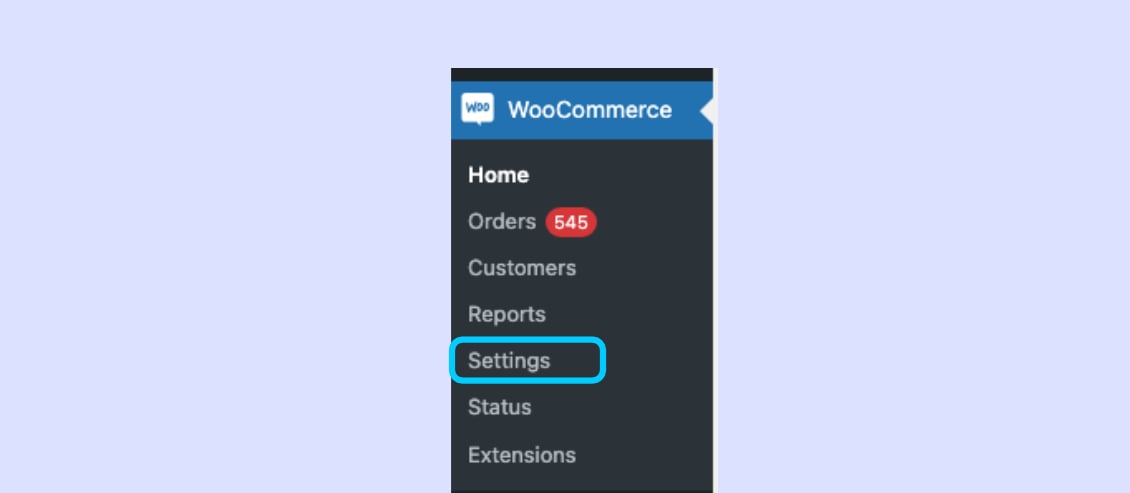
- Advanced のタブを選択し、続いて REST API を選択します。
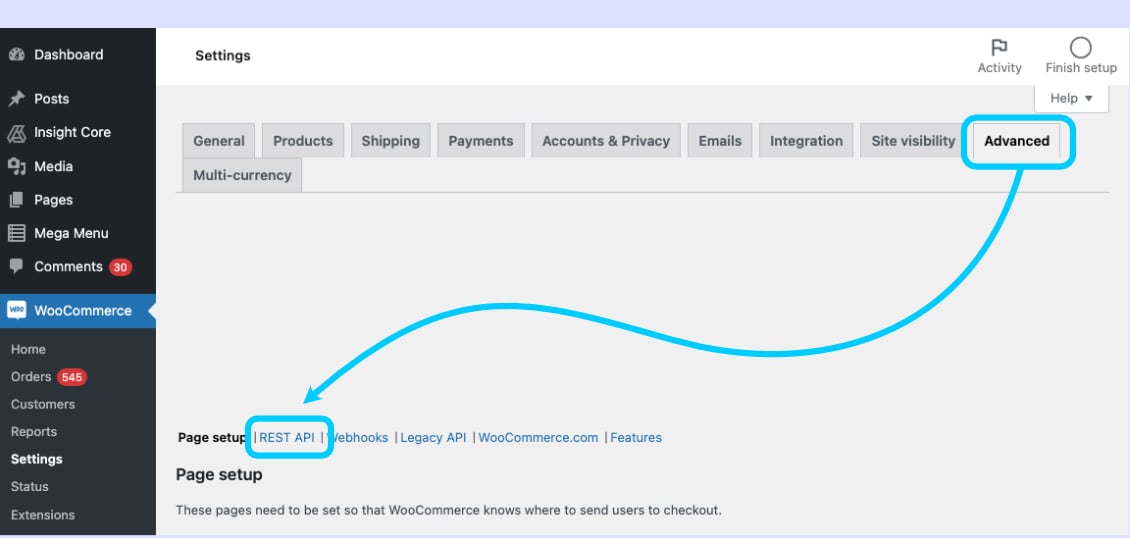
- Add key を選択します。Key details のフォームが開きます。
- Key details のフォームに入力します。
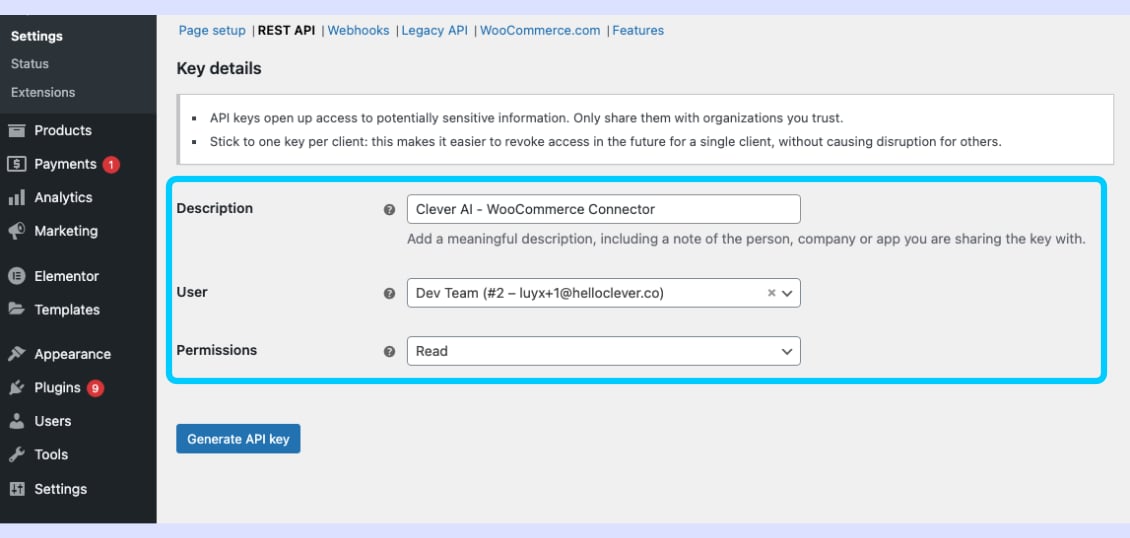
読み取り専用の権限WooCommerce では、キー自体の Permissions の項目でアクセス範囲を設定します。Shopify のように個々のスコープを選択することはありません。Clever AI が変更を加えずにデータを閲覧できるよう、Read を選択してください。
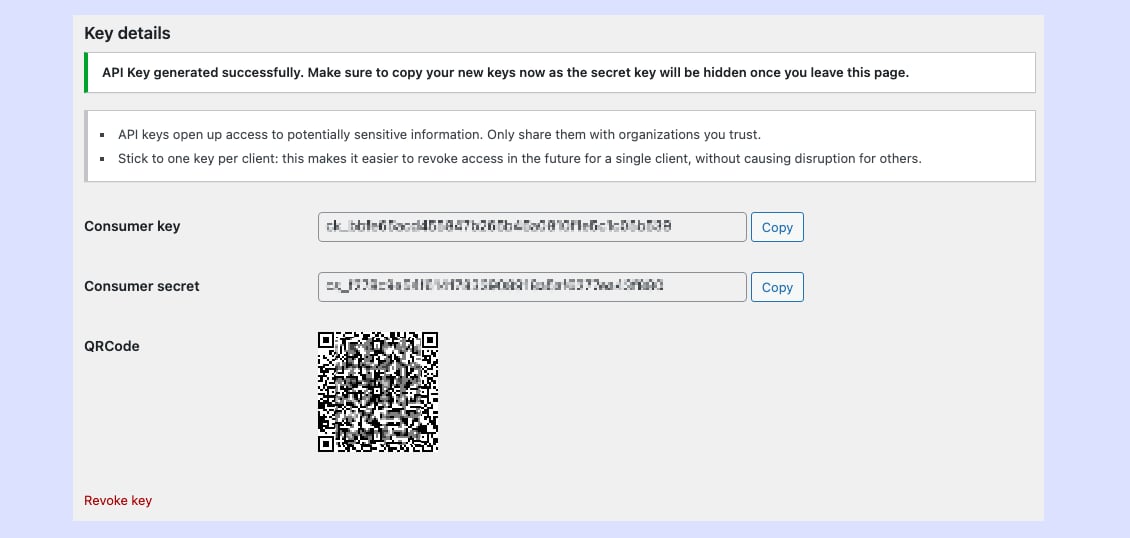
- Consumer key と Consumer secret をコピーして保存します。工程 2 で使用します。
工程 2 - Clever AI に認証情報を追加する。
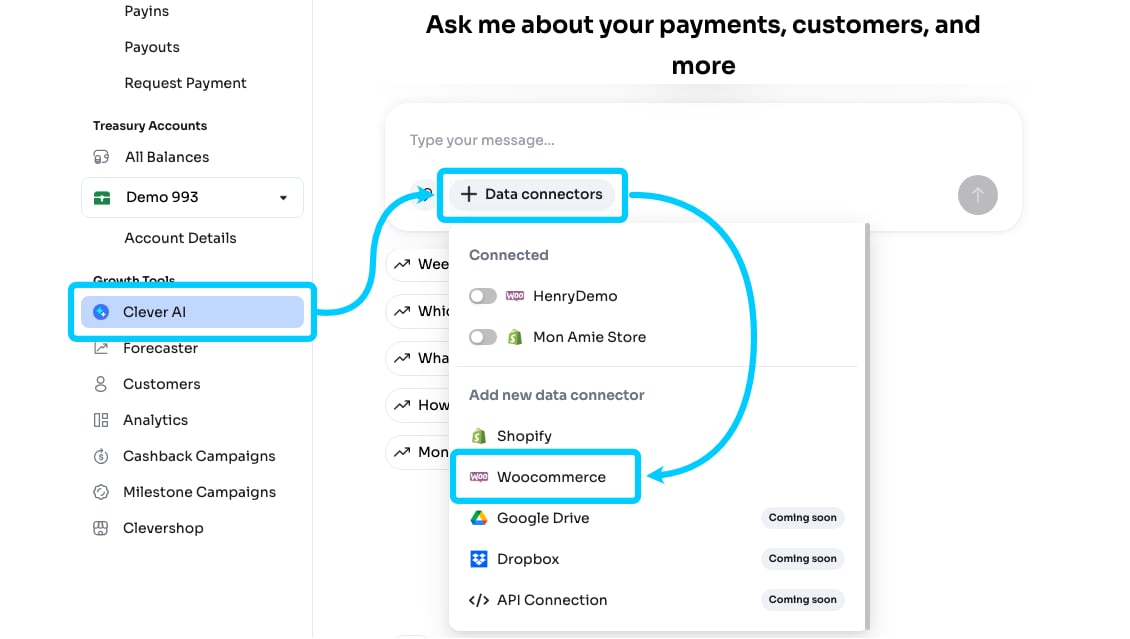
- Hello Clever の加盟店アカウントにログインし、Clever AI のハブへ移動します。
- プロンプトの入力欄で + Data connectors を選択します。表示される選択肢から、Add new data connector の下の WooCommerce を選択します。
- セットアップのフォームに次の情報を入力します。
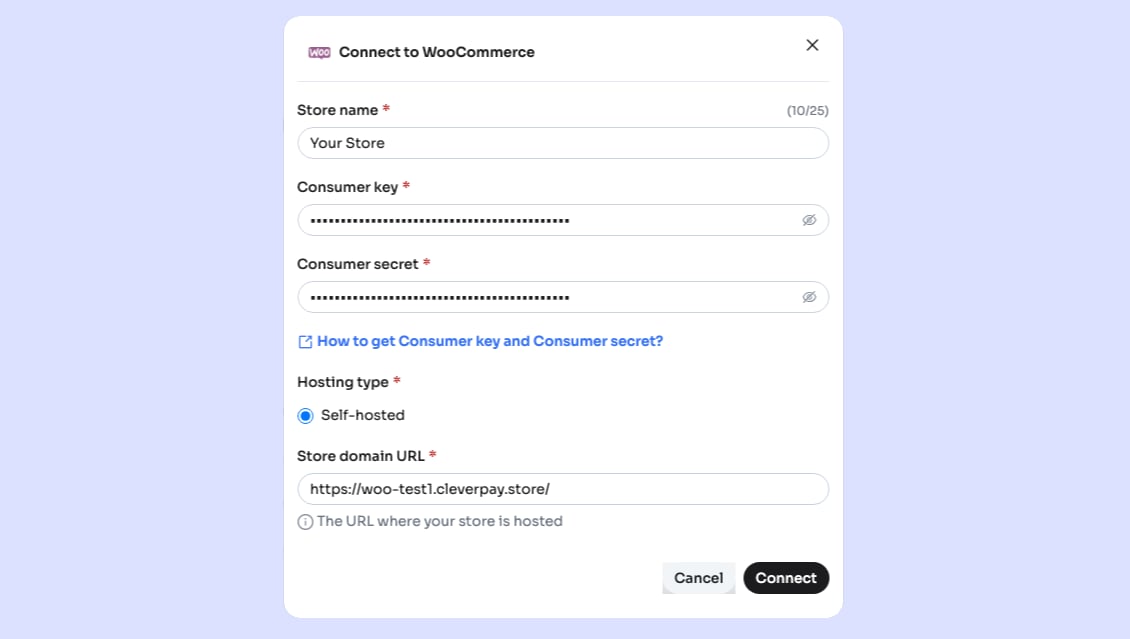
- Connect を選択します。これでコネクターが Clever AI に接続されます。
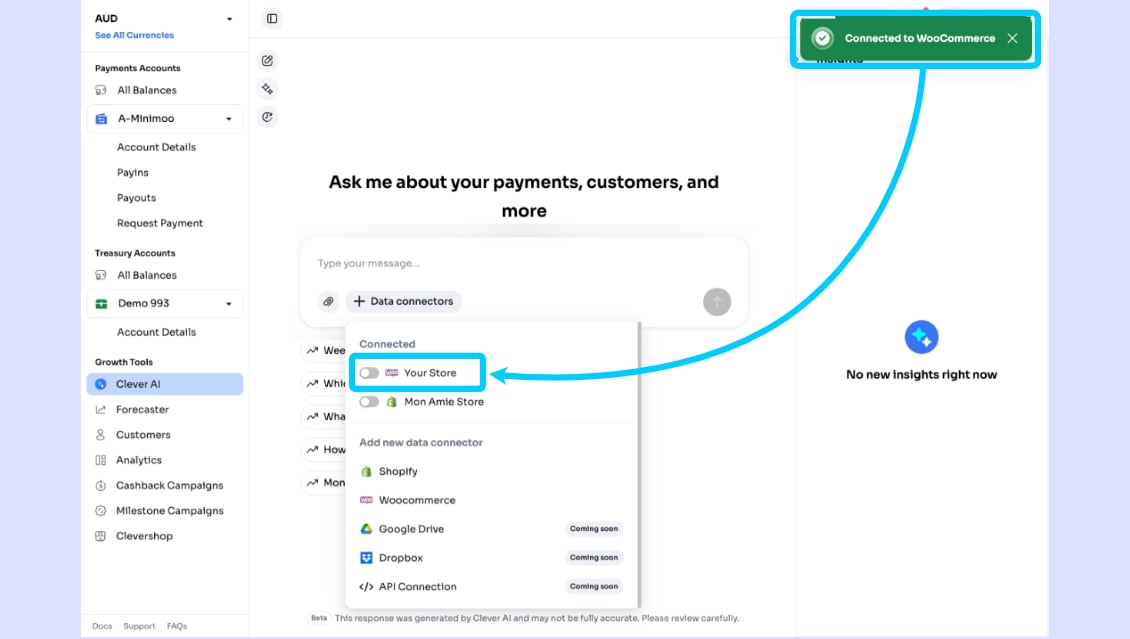
工程 3 - Clever AI でストアデータへの問い合わせを始める。
WooCommerce ストアが Clever AI に接続されると、ストアの情報について具体的な質問ができるようになります。- プロンプトの入力欄で + Data connectors を選択します。
- 表示されるメニューで、ストアの名前をオンに切り替えます。
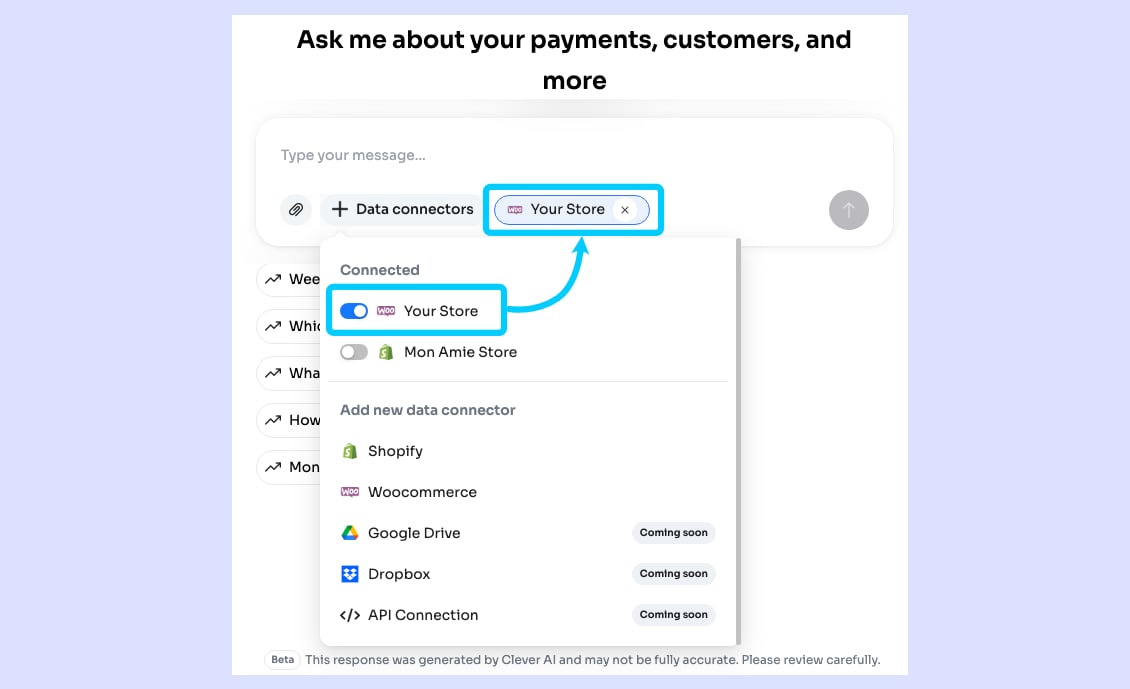
- 質問を始めてください。Clever AI が回答時にストアのデータを参照します。
用語集
トラブルシューティング
ストアドメインの重複エラー
Clever AI のシステムでは、各ストアドメインが一意の識別子として扱われます。ストアドメインの重複に関するエラーが表示された場合、そのストアはすでに登録されています。 解決方法:- 他のチームメンバーがすでにコネクターを設定していないか確認してください。
- 再接続が必要な場合は、新しく追加する前に既存のコネクターの登録を削除してください。
- Store Name ではなく Store URL を入力していることを確認してください。この2つは別の項目です。
Store URL と Store Name の違い
チャットボットが質問に回答できない
Clever AI が十分な情報がないと回答する場合、最も可能性が高い原因は質問しているデータのカテゴリーです。- Clever AI が回答できるのは、上記のデータスコープの表に記載された9つのデータカテゴリーの範囲内のみです。
- 質問がこれらのカテゴリーの範囲外である場合、チャットボットは回答できません。
- 利用できるすべてのデータが同期されるよう、REST APIキーの権限が Read に設定されていることを確認してください。
24 時間経ってもデータが同期されない
24 時間経ってもストアデータが Clever AI に表示されない場合:- すべての認証情報が正しく入力されていることを確認してください(余分な空白や文字の欠落がないこと)。
- REST APIキーの権限が Read に設定されており、キーが WooCommerce で有効なままであることを確認してください。
- Store URL が表示どおり正確に入力されているかを確認してください。
- Hello Clever のサポートへお問い合わせください。
セキュリティとデータプライバシー
Hello Clever はデータセキュリティを重視しています。Clever AI が WooCommerce のデータを取り扱う際は、次の原則に従います。- Clever AI は読み取りアクセスのみを要求します。WooCommerce ストア内のデータに書き込み、変更、削除を行うことはありません。
- アクセスは Clever AI が対応するデータカテゴリーに限定されます。これを超えて追加のデータが取得されることはありません。
- API の認証情報は Hello Clever のプラットフォーム内に安全に保管され、第三者と共有されることはありません。
- 銀行口座番号、パスワード、個人の本人確認情報などの機微な財務情報は対応カテゴリーの対象外であり、アクセスされることはありません。
サポートが必要な場合
このガイドで扱っていない問題が発生した場合は、Hello Clever のサポートチームへお問い合わせください。- 加盟店ダッシュボードから Hello Clever のサポートへ連絡してください。
- お問い合わせの際は、Store URL と接続名をお手元にご用意ください。
- 緊急の問題については、表示されたエラーメッセージの内容を添えてください。