> ## Documentation Index
> Fetch the complete documentation index at: https://docs.rc.cleverhub.co/llms.txt
> Use this file to discover all available pages before exploring further.
# Treasury Account
> Treasury Account は資金の保有、受け取り、移動に使う通貨別のアカウントで、AUD に対応しています。仕組みと入金の方法を解説します。
**Treasury Account**(トレジャリーアカウント)は Clever Connect の新しい機能で、特定の通貨で資金を保有、受け取り、移動するための専用の場所を加盟店に提供します。Treasury Account は残高モデルより後に導入されたため、常に [Dedicated Balance](/ja/platform-overview/clever-concepts/balance-models) モデルを使用します。各 Treasury Account は独自の残高を保持します。資金が他のアカウントと統合されることはなく、資金の移動は選択したアカウントのみに影響します。
## 2つの資金の流れ
Treasury Account 内では、資金の動きは2つあります。
Treasury Account へ資金を入れることです。
Treasury Account から受取人へ資金を出すことです。
資金を出す流れの全体は[送金フロー](/ja/platform-overview/clever-concepts/transfer-flow)で解説しています。このページでは Treasury Account の概要と入金の方法を扱います。
***
## 対応通貨
Treasury Account は **AUD** に対応しています。オーストラリアドルの Treasury Account では、アカウントの開設、入金、送金ができます。
Treasury Account の対応通貨は、Payin と Payout の対応通貨とは別で、Payin と Payout ははるかに幅広い通貨に対応しています。たとえば JPY は P2C 銀行振込による Payin に対応しています。対応通貨と決済手段の最新の一覧は[決済手段と通貨の一覧](https://helloclever.co/multi-currency)を参照してください。
***
## アカウント情報の確認
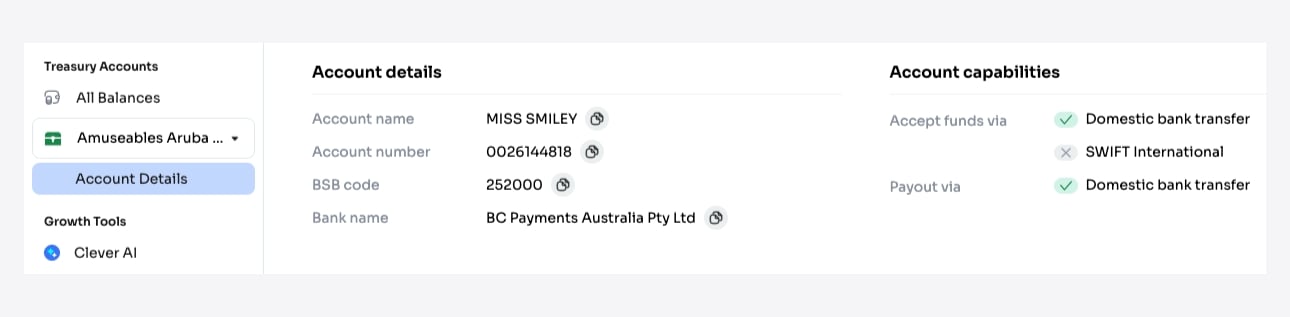 Treasury Account へ入金する前に、その銀行口座情報が必要です。これは加盟店ダッシュボードのアカウントの **Account Details** タブで確認できます。主な項目は次のとおりです。
* **Account name**:口座上の法人名(例:UMBRELLA COMPANY)。
* **Account number**:一意の口座識別子。
* **BSB code**:AUD のアカウントで必要です。
* **Bank name**:口座の銀行名。
これらの値を、以下の入金の手順にコピーして使います。
***
## 入金の流れ
Treasury Account を作成した後は、入金をシミュレーションして、資金が正しく受け取られ計上されるかを確認できます。
### AUD の入金をシミュレーションする (TestBank)
AUD のアカウントでは、[`https://test-bank.cleverhub.co/bsb-info`](https://test-bank.cleverhub.co/bsb-info) の **TestBank** シミュレーターを使います。顧客の銀行口座からの決済を模擬するものです。
TestBank のページを開き、**BSB & Account Number** タブを選択します。
Treasury Account の口座名義、BSB 番号、口座番号を入力します。これらは加盟店ダッシュボードからコピーしてください。
**Next** をクリックします。
入金したい金額を入力します。正確な金額を支払うことも、意図的に少なく、または多く支払って例外的なケースをテストすることもできます。
**Pay Now** をクリックします。別のテストを行う場合は **Pay another** をクリックしてフォームをリセットし、やり直してください。
模擬決済が完了すると、入金が Treasury Account の取引履歴に表示され、ダッシュボードの Incoming 残高と Available 残高がそれに応じて更新されます。
TestBank を使わずに、API から入金をシミュレーションすることもできます。[入金シミュレーションのエンドポイント](/ja/api/v1/simulate-deposit)を参照してください。
***
## `app-id` と `secret-key` の確認場所
一部の API 呼び出し(送金結果のシミュレーションを含む)では、ストアの `app-id` と `secret-key` が必要です。この2つの値は別々の場所から取得します。
**Account Details** タブにあります。**App ID** はアカウント名の下に伏せ字で表示されます。コピーボタンでコピーできます。
加盟店ダッシュボードのプロフィールメニュー内、**Authentication → Auth 2.0** にあります。**Primary secret key** を使用し、コピーアイコンでコピーしてください。
`secret-key` は秘密に保ってください。パスワードと同様に扱い、共有ドキュメントやコードに絶対にコミットしないでください。
## Related topics
- [残高とアカウントの管理](/ja/portal/balances.md)
- [資金の移動:Settlement、Withdrawal、Transfer](/ja/platform-overview/clever-concepts/moving-money.md)
- [Payout サービス:受取人への送金](/ja/services/payout.md)
Treasury Account へ入金する前に、その銀行口座情報が必要です。これは加盟店ダッシュボードのアカウントの **Account Details** タブで確認できます。主な項目は次のとおりです。
* **Account name**:口座上の法人名(例:UMBRELLA COMPANY)。
* **Account number**:一意の口座識別子。
* **BSB code**:AUD のアカウントで必要です。
* **Bank name**:口座の銀行名。
これらの値を、以下の入金の手順にコピーして使います。
***
## 入金の流れ
Treasury Account を作成した後は、入金をシミュレーションして、資金が正しく受け取られ計上されるかを確認できます。
### AUD の入金をシミュレーションする (TestBank)
AUD のアカウントでは、[`https://test-bank.cleverhub.co/bsb-info`](https://test-bank.cleverhub.co/bsb-info) の **TestBank** シミュレーターを使います。顧客の銀行口座からの決済を模擬するものです。
TestBank のページを開き、**BSB & Account Number** タブを選択します。
Treasury Account の口座名義、BSB 番号、口座番号を入力します。これらは加盟店ダッシュボードからコピーしてください。
**Next** をクリックします。
入金したい金額を入力します。正確な金額を支払うことも、意図的に少なく、または多く支払って例外的なケースをテストすることもできます。
**Pay Now** をクリックします。別のテストを行う場合は **Pay another** をクリックしてフォームをリセットし、やり直してください。
模擬決済が完了すると、入金が Treasury Account の取引履歴に表示され、ダッシュボードの Incoming 残高と Available 残高がそれに応じて更新されます。
TestBank を使わずに、API から入金をシミュレーションすることもできます。[入金シミュレーションのエンドポイント](/ja/api/v1/simulate-deposit)を参照してください。
***
## `app-id` と `secret-key` の確認場所
一部の API 呼び出し(送金結果のシミュレーションを含む)では、ストアの `app-id` と `secret-key` が必要です。この2つの値は別々の場所から取得します。
**Account Details** タブにあります。**App ID** はアカウント名の下に伏せ字で表示されます。コピーボタンでコピーできます。
加盟店ダッシュボードのプロフィールメニュー内、**Authentication → Auth 2.0** にあります。**Primary secret key** を使用し、コピーアイコンでコピーしてください。
`secret-key` は秘密に保ってください。パスワードと同様に扱い、共有ドキュメントやコードに絶対にコミットしないでください。
## Related topics
- [残高とアカウントの管理](/ja/portal/balances.md)
- [資金の移動:Settlement、Withdrawal、Transfer](/ja/platform-overview/clever-concepts/moving-money.md)
- [Payout サービス:受取人への送金](/ja/services/payout.md)